

WPS用邮箱怎么注册
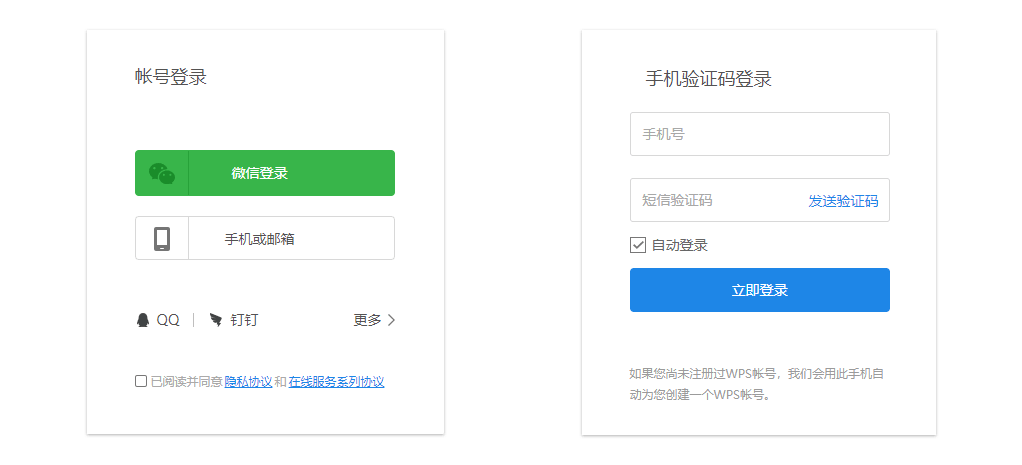
要注册WPS账号,首先打开WPS Office或访问WPS官网,点击右上角的“注册”按钮。在注册页面,输入的电子邮件地址并设置密码,然后点击“注册”完成操作。系统会发送验证邮件至您的邮箱,点击邮件中的激活链接完成账号激活。注册成功后,您就可以使用WPS账号登录并同步文档、享受云存储等功能。
WPS账号注册指南
如何快速注册WPS账号
访问WPS官网: 首先,打开WPS官网或启动WPS Office应用,点击右上角的“注册”按钮进入注册页面。在页面中,选择通过电子邮件或手机号码进行注册,确保选择适合您的方式。注册流程简单解读,按照页面提示完成即可。
填写个人信息: 在注册页面,输入有效的电子邮件地址或手机号码,并设置密码。确保密码长度符合要求,通常需要包含字母和数字的组合。为了保证账号的安全性,建议使用包含大写字母、数字和特殊字符的复杂密码,避免使用容易被猜到的密码。
完成邮箱验证: 填写个人信息后,系统会发送验证邮件到您提供的邮箱。检查收件箱并打开邮件中的激活链接进行确认,完成账号激活过程。如果没有收到验证邮件,请检查垃圾邮件文件夹或其他片刻再试。
注册WPS账号的注意事项
确保邮箱有效: 注册时使用的邮箱地址必须有效且能够接收到邮件。为了确保接收验证邮件,建议使用常用邮箱,避免使用临时邮箱或不常用的邮箱地址。确保你的邮箱可以正常接收邮件,防止无法完成注册。
密码安全性: 设置密码时要确保其安全性。建议使用包含大小写字母、数字和符号的复杂密码,避免使用简单或易猜测的密码,这样可以防止账号被轻易破解。定期更换密码也是一个保持账号安全的好习惯。
避免重复注册: 如果已有WPS账号,避免使用相同的邮箱或手机号进行重复注册。如果忘记密码,可以通过找回密码来恢复访问,而不是创建新的账号。在注册过程中,如果系统提示该邮箱或手机号已被使用,检查是否已注册过账号,使用找回密码功能进行恢复。
WPS账号注册步骤详解
在WPS官网注册账号
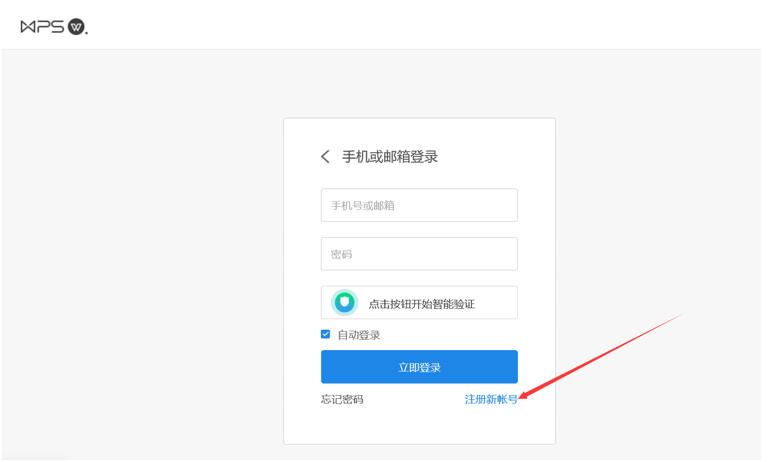
访问WPS官网: 打开WPS官网首页,点击右上角的“注册”按钮,进入注册页面。用户可以选择通过电子邮件或手机号码进行注册,根据个人需求选择合适的注册方式。
填写注册信息: 在注册页面中,输入有效的电子邮件地址或手机号码,设置密码。密码需要包含字母、数字以及符号,确保账号的安全性。填写信息时,请确认邮箱或手机号码准确无误,以免无法收到激活邮件或短信。
完成验证: 输入完信息后,点击“注册”按钮,系统会向您提供的邮箱或手机发送验证码。打开邮箱或手机,获取验证码并填写在页面中进行验证。验证通过后,账号注册成功并可以进行激活。
注册过程中遇到的问题及解决办法
无法接收验证码: 如果在注册过程中没有收到验证邮件或短信,首先检查垃圾邮件或短信拦截设置,确保没有被误拦截。如果依然没有收到验证码,点击“重新发送验证码”按钮,或稍等片刻再试。如果问题依旧存在,可以尝试更换邮箱或手机号码进行注册。
密码不符合要求: 如果在设置密码时系统提示密码不符合要求,请检查密码是否包含字母、数字及符号,且密码长度满足要求。密码最好包含大小写字母、数字和符号组合,这样可以提高账号的安全性。
邮箱已注册: 如果注册时提示邮箱已被使用,说明该邮箱已经与一个WPS账号绑定。如果忘记密码,可以通过“忘记密码”功能找回账号,或者使用其他邮箱地址重新注册。
WPS账号注册与激活
如何激活WPS账号
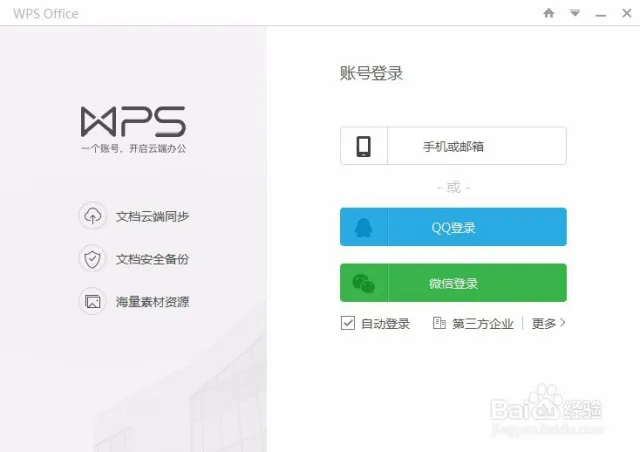
注册并登录账号: 首先,完成WPS账号的注册步骤后,登录到WPS Office或WPS官网。在注册过程中,你会收到一个激活邮件或短信,点击激活链接确认邮箱或手机号。
激活邮箱或手机: 在收到激活链接或验证码后,打开邮件或短信并点击链接,或者输入验证码,完成账号激活。激活后,你将能使用完整的WPS功能。
重新激活账户: 如果在激活过程中遇到问题,无法激活账号,可以通过点击“重新发送激活链接”按钮,重新获取激活邮件,确保成功激活账户。遇到问题时,也可以联系WPS客服获取帮助。
注册后的账号功能和权限
云同步与跨设备使用: 注册WPS账号后,你可以在不同设备之间同步文档。通过WPS云存储,用户能够在手机、平板和PC上同时访问和编辑文档,确保工作随时随地进行。
文档共享与协作: 注册并登录WPS账号后,可以使用共享功能,邀请他人协作编辑文档。你可以设置不同的权限,如“仅查看”和“允许编辑”,确保团队成员在工作中能顺利协作。
高级功能与权限: 注册后,付费用户可以访问WPS Office的高级功能,如更多云存储空间、无广告体验、更多高级模板等。免费账户则具有基本的文档编辑、存储和共享功能。付费用户还可以享受技术支持和定期更新服务。
如何创建WPS账号并登录
创建WPS账号的基本流程
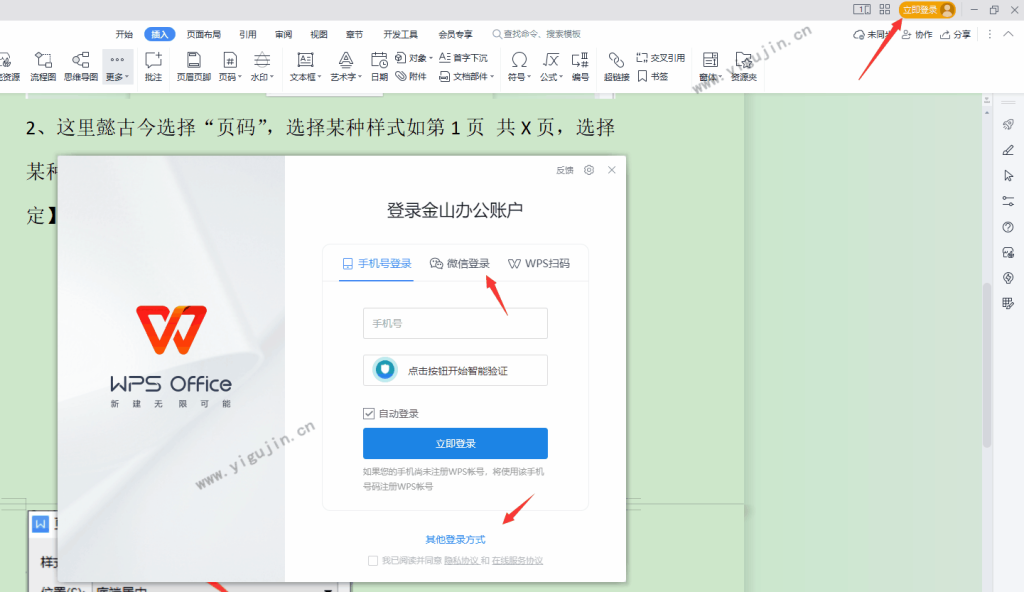
访问WPS官网或打开WPS Office应用: 首先,打开WPS官网或启动WPS Office应用,点击右上角的“注册”按钮进入注册页面。
填写注册信息: 在注册页面,输入有效的电子邮件地址或手机号码,并设置一个安全密码。密码要求包含字母、数字和符号,确保账户的安全性。
完成验证: 注册后,系统会发送验证邮件或短信。打开邮箱或短信中的验证链接或验证码,点击激活链接完成注册流程。此时,你的WPS账号已经创建完成,可以开始登录使用。
登录WPS账号后的功能体验
云同步与多设备访问: 登录WPS账号后,你可以享受云存储服务,所有文档都会自动同步到云端。无论你在PC、平板还是手机上登录,都能实时访问和编辑文档,实现跨设备流畅体验。
文档共享与协作: 登录WPS账号后,你可以轻松共享文档并邀请他人进行协作。通过设置不同的权限,如“仅查看”或“允许编辑”,你可以有效管理文档的访问权限,确保信息安全。
高级功能和权限: 登录后,WPS账号为你提供更多个性化设置选项,例如主题样式、快捷键、文档模板等。对于付费用户,还能享受更多的云存储空间、更丰富的模板库以及去除广告等功能,提升使用体验。
WPS账号密码找回与修改
如何找回WPS账号密码
访问找回密码页面: 首先,打开WPS Office应用或WPS官网,点击登录页面下方的“忘记密码”链接,进入密码找回页面。这时,系统会引导你进行下一步操作,确保能够找回你的账号密码。
输入注册信息: 在找回密码页面中,输入你注册时使用的电子邮件地址或手机号码。确保填写的邮箱或手机号码是准确的,系统会向该邮箱或手机号发送验证码。通过验证来确认身份。
接收验证码并设置新密码: 打开邮箱或手机短信,查收验证码,并在页面上填写。验证码验证通过后,你将能设置一个新的密码。为了确保安全性,建议设置密码时包含字母、数字及符号,并避免使用简单密码,确保账号不容易被破解。
修改WPS账号密码的步骤
登录WPS账号: 打开WPS Office或WPS官网,使用当前的账号和密码登录到您的WPS账号。如果您已成功登录,进入个人账户管理页面。
进入账号设置: 登录后,点击右上角的个人头像或“设置”按钮,进入账号管理页面。一般在页面的下方可以找到“密码修改”的选项,点击进入修改页面。
修改密码: 在修改密码的页面,输入当前的密码以及新密码。确保新密码至少包含8个字符,并包括字母、数字和符号,以修改增强密码的安全性。确认新密码后,保存,新的密码将立即生效。完成此操作后,您可以使用新密码登录WPS账号。如果忘记当前密码,可以使用找回密码的步骤重置进行。