

WPS有没有电脑版?桌面版说明
有,WPS有桌面版,支持Windows和Mac操作系统。用户可通过WPS官网下载安装WPS Office桌面客户端,包含文字、表格、演示、PDF等功能模块,适用于离线办公和本地文件处理,功能完整,操作便捷。
WPS是否提供桌面版安装程序
WPS桌面版在哪里下载比较安全
访问WPS官网下载安装:最安全、最官方的WPS桌面版获取方式是前往WPS官网(www.wps.cn)。在首页点击“免费下载”按钮,即可根据操作系统选择对应版本下载安装,避免中毒或下载到修改版程序。
通过正规应用商店获取:Windows用户可在Microsoft Store中搜索“WPS Office”下载安装,Mac用户可在Mac App Store中下载WPS桌面版。这些平台提供的WPS软件经过官方认证,版本更新及时且安全可靠。
避免使用第三方网站下载:一些非官方网站提供的WPS安装包可能被捆绑广告或植入恶意程序。为了保障电脑系统安全与WPS软件稳定运行,建议用户不要通过百度网盘、破解站等不明渠道获取桌面版安装程序。
桌面版WPS支持哪些主流操作系统
兼容Windows多个版本:WPS桌面版对Windows系统兼容性较强,支持Windows 7、Windows 10 和 Windows 11 等主流版本。安装包分为32位和64位,可根据系统架构选择对应版本下载安装使用。
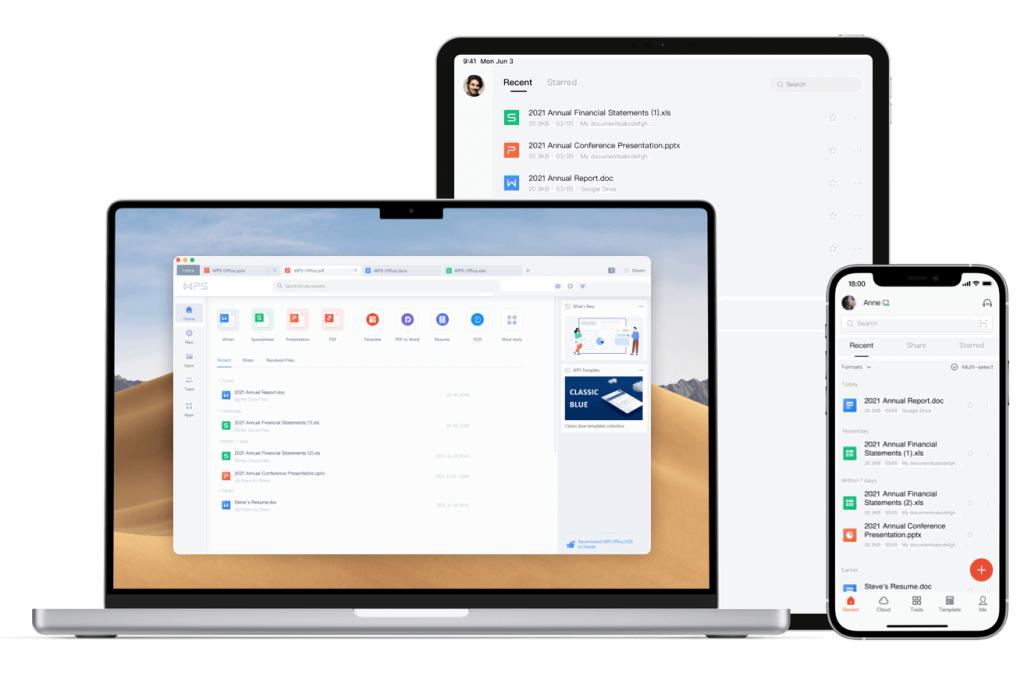
提供Mac OS原生版本:WPS为Mac用户也提供了专门的桌面版本,支持macOS Mojave、Catalina、Big Sur及更高版本。Mac版WPS桌面端界面简洁、操作流畅,功能与Windows版本保持高度一致。
部分Linux版本有适配方案:虽然WPS未在官网大力推广Linux版本,但用户仍可通过WPS官方社区或开源论坛获取适用于Ubuntu、Deepin等发行版的WPS桌面程序。适合有特定需求的Linux办公用户使用。
WPS桌面版和网页版的区别
桌面版WPS支持哪些离线功能
离线编辑和保存文档:WPS桌面版允许用户在无网络环境下自由创建、编辑和保存文字、表格、演示等各类文档,文件可直接保存在本地磁盘,不依赖WPS云端服务。
本地批量打印与格式转换:使用WPS桌面版时,用户可以执行批量打印、多页布局设置、导出PDF、图片转文档等功能,无需连接互联网即可完成复杂办公任务,适合企业和个人高频使用场景。
插件扩展和自定义设置:WPS桌面版支持安装各种办公插件,如翻译、拼写检查、语音输入等,还可自定义界面风格、快捷键、启动选项等,提升WPS在本地环境下的操作效率和适配性。
网页版WPS有哪些功能限制
依赖网络无法离线使用:网页版WPS必须在有网络连接的状态下运行,断网后无法打开或保存文档,适合轻度使用者或临时编辑任务,不适用于需要频繁办公或高保密环境。
功能模块不如桌面版完整:相比桌面版,WPS网页版在格式设置、图表绘制、宏命令、PDF编辑、模板调用等方面功能受限,一些高级操作如数据透视表和批量处理无法在网页端完成。
文件打开速度受限于网络环境:在网络不稳定或带宽较低的环境下,使用WPS网页版打开大型文档可能出现加载缓慢、编辑卡顿等问题,影响办公体验,远不如WPS桌面版流畅稳定。

如何安装WPS桌面客户端
Windows系统安装WPS的详细步骤
访问WPS官网获取安装包:打开浏览器进入 WPS官网,点击首页的“免费下载”按钮,系统将自动识别Windows平台并提供对应版本的WPS安装程序,建议优先下载官方版确保安全。
运行安装程序并自定义设置:下载完成后双击“.exe”安装文件,进入安装界面后可选择“快速安装”或“自定义安装”。如果选择自定义安装,可以修改安装路径、语言版本以及是否创建快捷方式等选项,确保WPS适配个人使用习惯。
完成安装并登录WPS账号:安装过程一般持续几分钟,结束后可直接打开WPS桌面端。首次使用建议登录WPS账号,以便同步云文档、激活会员功能、保存历史记录等,实现跨设备无缝办公体验。
Mac系统安装WPS的注意事项
从App Store或官网下载版本:Mac用户可通过App Store搜索“WPS Office”并下载安装,或直接前往WPS官网切换至Mac下载页获取“.dmg”格式安装包,两种方式均为官方安全渠道,避免使用非正规资源。
拖拽至应用文件夹完成安装:打开“.dmg”文件后,将WPS图标拖入“应用程序”文件夹即可完成安装,这是macOS系统通用的软件部署方式,无需复杂配置,几秒即可安装完毕。
注意系统权限与首次运行提示:首次打开WPS桌面版时,macOS可能提示需要授权访问文件夹或联网权限。点击“允许”或前往“系统偏好设置”中手动授予WPS访问权限,确保软件功能正常运行,尤其是在使用云文档或打开本地文件时。
桌面版WPS包含的主要办公组件
WPS桌面版都有哪些功能模块
WPS文字用于文档处理:WPS桌面版中的“WPS文字”是主要的文字处理模块,可用于撰写报告、合同、论文、信件等,支持Word格式的文件打开、编辑、另存为及批注、修订等高级功能,界面与Microsoft Word相似。
WPS表格支持数据分析与计算:WPS表格功能模块可进行数据录入、公式计算、图表生成、数据透视表制作等,全面兼容Excel文件格式,适合进行财务报表、销售统计、学术研究等日常办公任务。
WPS演示用于制作幻灯片:WPS演示组件主要用于创建和播放PPT演示文稿,提供丰富的模板、动画效果与演讲者视图,兼容PPT/PPTX格式,适合用于会议汇报、课程讲解、项目展示等场景。
WPS表格文字演示功能是否齐全
兼容主流Office文件格式:WPS桌面版全面支持打开和编辑.doc、.docx、.xls、.xlsx、.ppt、.pptx等主流格式,三大组件均具备与微软Office高兼容性,用户可无障碍切换办公环境。
提供PDF工具和云文档支持:除三大基础组件外,WPS桌面版还内置PDF阅读与编辑功能,如PDF转Word、拆分合并、添加水印等,并支持WPS云文档,实现文档同步、在线共享与团队协作功能。
集成轻办公与多场景模板:WPS桌面版内含多种轻办公工具,如思维导图、流程图、日历表、打卡表等,同时通过“稻壳商城”提供海量PPT、简历、报告等模板资源,满足多种办公需求的一站式处理。

WPS桌面版是否需要登录账号
不登录WPS账号是否能正常使用
基础功能可直接使用:即使未登录WPS账号,用户仍可使用桌面版WPS中的基础功能模块,包括创建、编辑、保存文字、表格和演示文档,满足大部分日常办公需求,不影响本地文件操作。
部分高级功能受限:不登录账号的状态下,WPS将限制部分高级功能的使用,如PDF转Word、OCR识别、批量处理、部分模板下载等,同时无法使用云文档、在线协作和自动同步功能。
个性化设置无法同步保存:未登录时,用户在WPS桌面版中设置的界面风格、最近文件记录、插件配置等个性信息仅保存在本地,换设备后无法同步迁移,影响多设备办公的连续性。
登录WPS账号后解锁哪些额外功能
启用WPS云文档功能:登录账号后可开启WPS云文档功能,支持文档自动同步、多设备实时访问、历史版本恢复与云端备份,为用户带来更高的数据安全性和协作效率。
使用更多会员专属功能:部分功能如PDF编辑、文件修复、语音转文字、稻壳模板免费下载等仅对登录用户开放,尤其是WPS会员账号登录后可解锁全部高级功能,提升办公效率。
享受跨平台使用体验:登录账号后,用户可在Windows、Mac、安卓、iOS等多个平台无缝切换使用WPS,系统会同步最近文件、使用记录和会员权益,实现真正的多端一致办公环境。