

WPS能在手机用吗
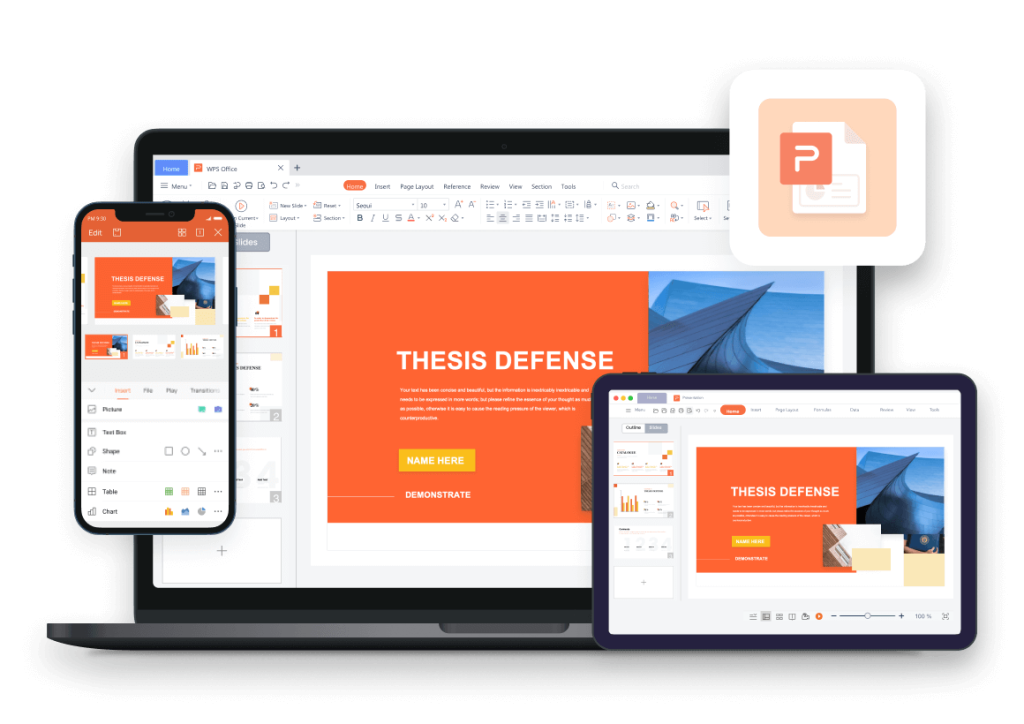
WPS Office支持多种设备平台。电脑端可在Windows和macOS系统上安装使用;移动端支持安卓和iOS设备,可在各大应用商店下载;同时还提供网页版,用户可通过浏览器访问WPS云端文档处理,实现多平台数据同步与协作。
WPS在电脑端的支持
Windows系统使用情况
版本兼容性: WPS Office对Windows系统的支持非常完善,从Windows 7到Windows 11渴望正常规范运行。官方会根据不同版本的系统优化安装包,保证用户在旧系统和新系统上都能流畅体验。
功能缺陷: 在Windows系统中,WPS Office提供文字、表格、演示和PDF等功能模块。用户不仅可以进行文档编辑,还可以使用邮件合并、公式输入、宏命令等高级功能,满足多样化办公需求。
性能: WPS在Windows平台经过多年优化,启动速度快,占用内存小。相比部分传统办公软件,WPS对低配置电脑更加友好,能够在保证功能完整的前提下保持稳定运行。
Mac系统使用情况
专属版本下载: Mac用户可以通过WPS官方网站或Mac App Store下载专用的WPS Office for Mac版本。该版本针对macOS系统进行过界面和功能优化,更符合苹果用户的使用习惯。
核心功能支持: 在Mac平台上,WPS Office同样支持文字、表格和演示文档的编辑功能。虽然部分高级功能相较Windows版略有差异,但常用办公需求如文档排版、PDF阅读与转换均能正常使用。
系统适配性: WPS Office能够兼容最新的macOS版本,并持续进行适配更新。用户在MacBook、iMac等设备上都能流畅运行,支持深色模式和Retina屏幕显示,带来清晰细腻的视觉体验。
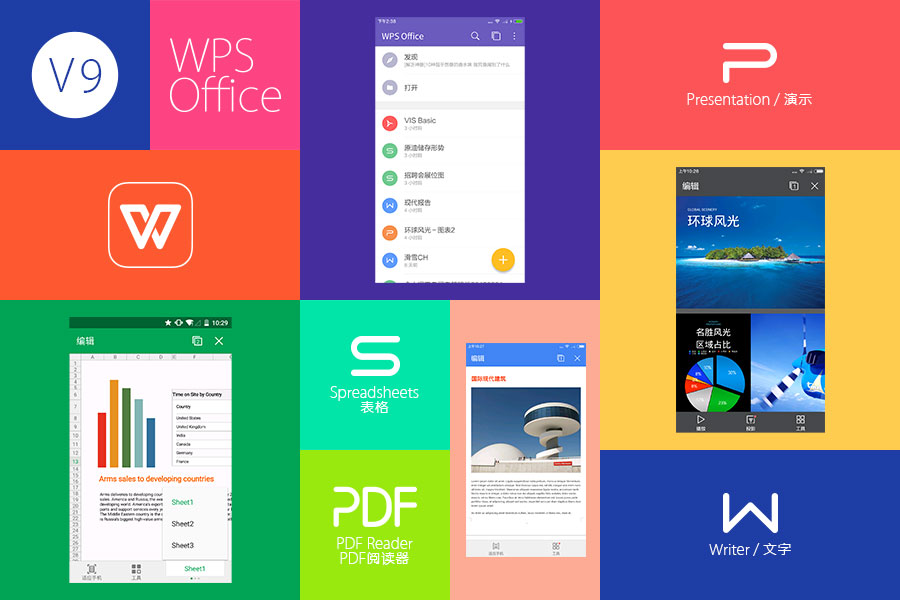
WPS在移动端的支持
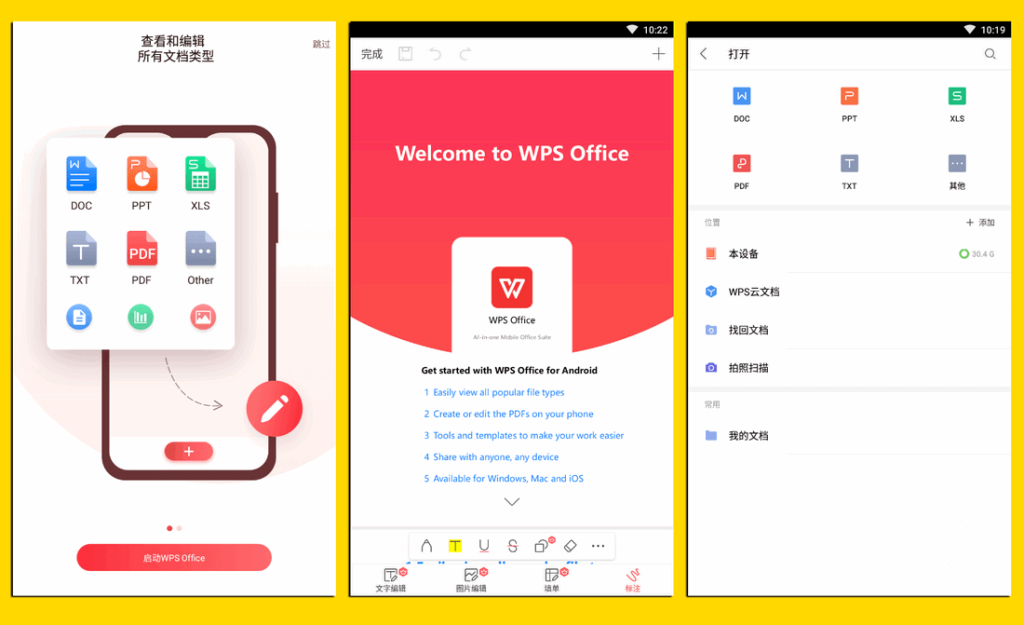
安卓手机和平板支持
应用商店下载: 安卓用户可以通过华为应用市场、小米应用商店、OPPO软件商店、vivo应用商店以及Google Play等渠道下载WPS Office。不同品牌设备均有适配版本,下载安装后即可免费使用。
功能适配性: WPS Office在安卓系统中功能较为全面,支持文字、表格、演示和PDF文件的查看与编辑。平板用户还能享受到更大屏幕带来的操作优势,包括分屏模式、批注和触控笔书写等功能,提升办公与学习效率。
同步与协作: 安卓端WPS支持云端存储和多端同步,用户可以将文件上传至WPS云盘,实现手机、平板和电脑之间的无缝对接。同时,还支持文件加密、在线分享和多人协作编辑,满足团队协作需求。
苹果手机和平板支持
App Store下载: iOS用户可在App Store中搜索“WPS Office”并下载安装。WPS针对iPhone和iPad提供统一应用,确保不同设备上均能流畅运行,安装过程简单快捷。
操作体验优化: 在苹果设备上,WPS Office针对iOS系统做了深度优化,支持手势操作、快捷菜单和云端文件同步。特别是在iPad上,用户可结合分屏功能、Apple Pencil进行文档批注和绘图,提升了移动办公的便捷性。
文件同步支持: 苹果端WPS同样与WPS云盘无缝对接,用户只需登录账号即可实现多设备同步。除了WPS自有云盘外,还支持与iCloud、Dropbox等第三方云服务结合,方便用户跨平台管理和共享文件。
WPS网页版的使用
浏览器访问方式
直接输入网址: 用户可以在任意主流浏览器的地址栏中或直接访问WPS云文档。进入页面后,点击“登录”即可使用手机号、邮箱或第三方账号进入网页版WPS。
跨平台兼容性: WPS网页版支持Chrome、Edge、Firefox和Safari等浏览器,用户在不同操作系统中都能流畅运行。由于采用了云端架构,即使电脑本地配置较低,也能顺利完成在线文档编辑和管理。
移动端浏览器支持: 除了在PC端使用,用户也可以通过手机浏览器访问网页版WPS。虽然功能相比APP略有精简,但基本的文件查看、上传、下载和简单编辑都可以实现,适合应急情况下使用。
网页端主要功能
在线文档编辑: WPS网页版提供文字、表格、演示等常见文档类型的在线编辑功能,支持实时保存和云端存储。用户无需下载客户端即可完成排版、数据处理和演示文稿制作,满足日常办公学习需求。
文件管理与共享: 在网页版中,用户可以上传本地文件至云端进行保存,也能将文件生成链接分享给他人。系统还支持权限设置,可选择仅查看、可编辑或限时分享,保证文件安全和协作灵活性。
多端同步功能: 所有在网页版处理的文件都会自动同步到WPS云盘。用户可以在电脑客户端、移动端APP等设备上实时查看和继续编辑,实现跨平台无缝衔接,大大提升了工作效率。
WPS多端同步功能
云端文件实时更新
自动同步机制: WPS依托自有的云盘服务,用户在电脑、手机或平板端创建或修改文件时,系统会自动将文件更新到云端。这样即使更换设备,也能第一时间看到最新版本,避免文件版本不一致的问题。
离线与在线切换: 用户在没有网络时依然可以在本地进行文档编辑,待设备恢复联网后,WPS会自动将修改过的文件上传至云端并覆盖旧版本,实现无缝同步。这种机制保障了工作和学习的连续性。
版本历史记录: WPS云端会为文件保留多个历史版本,用户可以随时查看和恢复到之前的编辑状态。这一功能不仅防止了误删或误改,还方便团队在项目协作中追踪文档的修改进度。
跨平台协同编辑
多设备无缝衔接: WPS支持Windows、macOS、iOS和安卓等多种操作系统。用户只需使用同一个账号登录,就能在不同设备间自由切换编辑文档,实现随时随地办公。
团队协作支持: 在跨平台编辑中,WPS还提供多人在线协作功能。用户可以通过共享链接邀请同事或同学进入同一份文档进行实时编辑和批注,系统会自动同步各方修改,避免反复传输文件。
权限与安全管理: 协同编辑时,文档拥有者可以设置权限,例如“仅查看”“可评论”或“可编辑”。这种灵活的权限控制既能保障文件安全,又能确保团队协作的高效性,满足不同工作场景下的需求。
WPS在平板设备的适配
安卓平板优化体验
大屏交互设计: 在安卓平板上,WPS针对大屏幕进行了界面优化。工具栏和菜单栏的排布更接近桌面端,能够一次性显示更多功能选项,让用户在处理表格、演示文稿等复杂文档时更高效。
触控与手写支持: 安卓平板版本的WPS支持触控操作,并对触控笔有良好适配。用户不仅可以用手指缩放、滑动文档,还能用手写笔直接批注、划线或绘图,这对于学生和办公人士来说极大提升了便捷性。
分屏与多窗口: 部分安卓平板支持分屏或多窗口功能,WPS在这种模式下运行也很流畅。用户可以在一边阅读资料,一边在WPS中编辑文档,实现多任务并行,尤其适合需要边查资料边写作的场景。
iPad多任务支持
分屏良好的功能: WPS在iPad上支持iPadOS的多任务功能,用户可以在分屏模式下同时打开WPS和其他应用。例如在一个浏览网页资料中,另一侧编写了WPS文档,大大提升了学习和办公效率。
Apple Pencil装备: 在iPad上,WPS对Apple Pencil进行了深度优化,用户可以用Pencil进行批注、圈画、签名和相似图形。特别是在演讲稿或课堂笔记场景中,这个功能能够显着提升交互。
文件跨平台同步: iPad端WPS与WPS云盘紧密结合,用户在iPad上编辑的文件会自动同步到云端。即使切换到电脑或手机,也可以立即查看最新版本。这种平台的无缝衔接,让iPad成为移动办公的补充。