

手机 WPS 怎么下载?
要下载WPS软件,可以访问WPS官网,根据网络选择相应版本进行下载。也可以通过Google Play或Apple App Store下载WPS Office的移动版。下载安装包后,上下运行并按照提示完成安装。安装完成后,打开WPS Office并根据需要进行登录或注册WPS账号,即可开始使用文档、表格、教学等功能。
WPS下载方法
如何从WPS官网下载安装WPS Office
访问WPS官网: 打开浏览器,输入WPS官网地址,进入官网首页。点击页面上的“下载”按钮,选择适合自己操作系统(Windows、Mac、Android或iOS)的版本进行下载。
选择下载版本: 在官网中,你可以选择WPS Office的免费版或付费版。免费版提供基本的办公功能,而付费版则包含更多的高级功能和服务。点击相应的版本进行下载。
启动安装程序: 下载完成后,双击安装文件启动安装程序。根据安装向导的提示,选择安装路径并进行安装。完成后,点击“完成”即可开始使用WPS Office。
如何从应用商店下载WPS软件
在Google Play下载: 对于Android设备,打开Google Play商店,搜索“WPS Office”并选择相应的应用。点击“安装”按钮,等待应用下载并自动安装。
在Apple App Store下载: 对于iOS设备,打开App Store,搜索“WPS Office”,找到并点击“获取”按钮,输入Apple ID或使用指纹/Face ID进行确认,下载并安装应用。
使用快捷链接: 如果你不想通过商店搜索,也可以直接通过WPS官网提供的下载链接进入Google Play或App Store,进行下载并安装。这样可以确保你下载的是最新版本的WPS Office。
如何在Windows系统上下载WPS
通过WPS官网在Windows上下载
访问WPS官网: 首先,打开浏览器并访问WPS官网。在官网首页,你可以看到显眼的“下载”按钮,点击它进入下载页面。
选择Windows版本: 在下载页面中,选择适合Windows操作系统的版本。WPS官网提供Windows版的WPS Office下载,包括家庭版和专业版。你可以根据个人或工作需求,选择免费版或付费版。
点击下载并安装: 选择好适合的版本后,点击“下载”按钮。下载文件将自动保存到电脑上,下载完成后,双击安装文件,按照提示完成安装。安装过程一般较为简单,只需几分钟即可完成。
如何选择适合Windows版本的WPS软件
查看操作系统要求: WPS Office为不同版本的Windows系统提供了适配版本。首先,你需要确认你的操作系统版本,如Windows 10、Windows 8或Windows 7。WPS官网上会列出每个版本所适配的操作系统,你可以选择与自己设备兼容的版本进行下载。
选择家庭版还是专业版: WPS Office提供了家庭版和专业版两种选择。家庭版适合个人用户,提供基本的文档编辑、表格处理和演示制作功能,而专业版则包含更多的高级功能,如PDF编辑、更多的云存储空间等,适合对办公功能有更高需求的用户。
免费版与付费版的区别: WPS Office的免费版已能够满足大部分日常办公需求,包括文档、表格和演示文稿的创建和编辑。而付费版提供更多的高级功能和去广告体验,适合需要更多存储、模板或协作工具的用户。根据自身需求选择适合的版本,以确保获得最佳的使用体验。
如何在Mac上下载WPS软件
从WPS官网下载安装Mac版WPS
访问WPS官网: 首先,打开浏览器并访问WPS官网。在首页,点击页面中的“下载”按钮,进入下载页面。
选择Mac版本: 在下载页面中,选择适合macOS操作系统的WPS Office版本。WPS官网提供针对不同版本Mac系统的安装包,确保你下载的是适合自己Mac版本的安装包(例如,macOS 10.9及以上版本)。
下载安装包并安装: 选择合适的版本后,点击“下载”按钮。安装包(.dmg文件)将自动保存到Mac的默认下载目录中。下载完成后,双击打开安装包,并将WPS Office图标拖动到“应用程序”文件夹中。完成安装后,你就可以从“应用程序”文件夹中启动WPS Office。
如何通过Mac App Store下载WPS
打开Mac App Store: 在Mac上,打开“App Store”应用,点击左上角的搜索框,输入“WPS Office”进行搜索。
选择WPS Office: 在搜索结果中找到“WPS Office”应用,点击它进入应用详细信息页面。
点击“获取”并下载: 在WPS Office应用的详细页面中,点击“获取”按钮,输入你的Apple ID和密码,或者使用指纹识别(Touch ID)进行确认。如果你已经登录Apple ID,下载过程将自动开始。下载完成后,应用会自动安装到Mac的“应用程序”文件夹中,你可以在“Launchpad”或“应用程序”文件夹中找到并启动WPS Office。
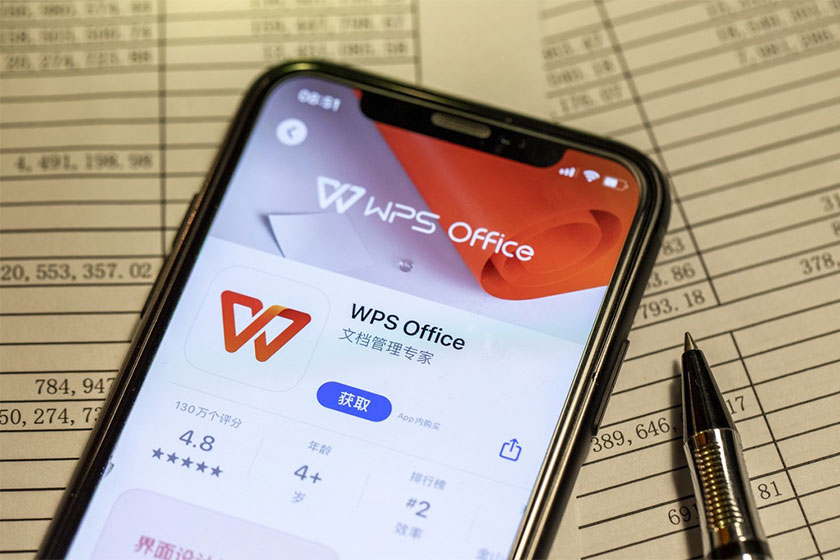
如何在Android设备上下载WPS
在Google Play上下载WPS软件
打开Google Play商店: 首先,在你的Android设备上打开Google Play商店。你可以从主屏幕或应用抽屉中找到并点击“Play商店”图标。
搜索WPS Office: 在Google Play商店的搜索栏中输入“WPS Office”并点击搜索。搜索结果中会显示WPS Office的应用图标。
选择并下载: 找到WPS Office应用后,点击它进入详细页面。点击“安装”按钮,Google Play将自动下载并安装WPS Office应用。安装过程大约需要几分钟,具体时间取决于你的网络速度。
如何在Android设备上安装WPS Office
自动安装: 在通过Google Play商店下载WPS Office后,应用会自动安装到您的Android设备上。您可以在安装完成后,点击“打开”按钮直接启动WPS Office,或者从主屏幕的应用列表中找到并点击图标。
手动安装: 如果您选择从WPS官网或其他来源下载APK文件(WPS) Office的安装包),在下载完成后,你需要在设备的“设置”中启用“未知来源”选项,允许安装非Play商店的应用。然后,点击下载的APK文件,系统会提示你进行安装。确认安装后,WPS Office将自动安装在你的设备上。
首次启动设置: 安装完成后,首次启动WPS Office时,你可能需要进行一些基本设置,如选择语言、登录WPS账号等。登录后,你可以同步你的文件,开始使用WPS Office进行文档编辑、表格处理和演示制作等工作。
如何在iOS设备上下载WPS
在App Store中下载WPS软件
App Store: 在iPhone或iPad上,首先打开“App Store”应用。您可以在主屏幕找到并点击它,或者通过搜索框快速找到。
搜索WPS Office: 在App Store的搜索队列输入“WPS Office”,点击搜索,页面将显示WPS Office应用。
选择并下载: 找到WPS Office后,点击应用图标进入详细页面,点击右边的“获取”按钮。如果您已经登录Apple ID账户,系统会要求您使用Apple ID密码、Face ID或触摸ID进行验证。下载开始后,WPS Office将自动安装到设备上。
如何在iPhone和iPad上安装WPS
自动安装: 在App Store中下载WPS Office后,应用会自动安装到你的设备上。下载和安装完成后,点击“打开”按钮,即可启动WPS Office,或从主屏幕找到并点击WPS Office的图标开始使用。
设置与权限: 首次启动WPS Office时,应用会要求你设置一些基本选项,例如选择语言和登录WPS账号。登录后,你可以访问WPS云盘存储的文件,并进行文档编辑和协作。
应用更新与管理: 安装WPS后,应用程序商店会自动管理应用更新选择。您可以在App Store中的“更新”选项,手动检查是否有WPS的最新版本,并进行更新,确保始终使用最新的功能和修复。